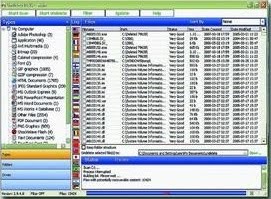
Kamu sering bermain-main dengan data-data digital dan tidak sengaja menghapusnya? Jika ya tak perlu panik dan khawatir jika ada data yang terhapus atau bahkan terformat.Saat ini banyak tools yang dapat merecovery data yang telah terhapus atau bahkan terformat sekalipun. baik di Flash Disk maupun di Hard Disk.
Tools tsersebut ada yang gratis dan berbayar, tentunya fitur-fitur yang gratis dan berbayar jelas berbeda.
Kamu boleh saja pakai yang gratisan atau berbayar, hal itu bergantung kocek kamu. Kalau saya ikut pepatah, jika ada yang gratis ngapain beli?
Undelete Plus
Software Gratis
Untuk mencari software gratisan kamu tak perlu pusing dan ga usah tanya kepada sang pakar komputer. Trus kemana dong carinya? Jawabannya adalah sederhana, cari aja kepada sang pakar mesin pencari situs raksasa Google. Masukkan kata kunci "free software recovery data". Google akan memunculkan ribuan situs yang mengandung kata-kata tersebut. Salah satu software gratis yang cukup handal adalah Undelete Plus.
Sofware ini mampu berjalan di sistem Operasi Win98/ME/2000/NT/XP/2003/Vista dan hanya berukuran kecil sekitar 851 kB sehingga cepat untuk di download. Kamu dapat download di situsnya http://www.undelete-plus.com.
Dengan software ini kamu dapat merecovery data yang terhapus atau bahkan terformat dengan cepat dan tak perlu pusing lagi dengan waktu dan biaya ke tukang service. Sebagai tambahan softaware Undelete Plus dapat merecovery data Windows FAT12/16/32,NTFS/NTFS5 dan juga bisa merecovery gambar yang telah dihapus pada media compact flash, SmartMedia, Multi Media Card (MMC) dan secure digital.
Pages
▼
Senin, 29 Oktober 2012
Senin, 01 Oktober 2012
ABOUT ME

| Nama | : | Alan Muhamad Shadows |
| Alamat | : | Ds. Gandaoli Kec. Kramatmulya, Kab. Kuningan Jawa Barat |
| Pekerjaan | : | Kuli di Mitsubishi Motors |
| No. Telp. | : | 087723815XXX |
Puji Syukur saya panjatkan kepada allah SWT. yang telah memberikan Kesehatan, Kekuatan dan keselamatan.
Terutama saya sangat berterima kasih dan bangga kepada kedua orang tua saya yang tak pernah lelah memberikan semangat serta mendoakan saya sehingga saya bisa Bekerja sambil menuntut ilmu di salah satu universitas swasta terkemuka di indonesia ( GUNADARMA UNIVERSITY ) dengan biaya sendiri, dan itu semua menjadi suatu kebanggaan buat diri saya peribadi.
Jumat, 21 September 2012
Jumat, 14 September 2012
Download Game
klik link di bawah ini untuk download game gratis.
- Bounce 
- Motogp 
- Metal Slug 7 Portable
- Dirt Bike
Kamis, 13 September 2012
Fungsi tombol Shortcut
Sedikit berbagi info pemula computer lagi nih sob,, hehehe,,,
Yaitu tentang Keterangan Fungsi Tombol Shortcut “F” Pada Windows. Shortcut adalah jalan pintas, atau tombol pintas yang ditekan baik secara tunggal maupun beberapa tombol untuk mengakses fungsi-fungsi tertentu.
Kali ini saya akan membahas daftar shortcut (tombol pintas) yang tersedia melalui satu set “Function Key” atau yang lebih dikenal pengguna sebagai F1 hingga F12 pada keyboard. Fungsi-fungsi tersebut mungkin memiliki kegunaan yang penting, umum digunakan, jarang digunakan, hingga tak pernah digunakan sama sekali. Namun, sebagai fungsi standar yang diprogram secara default tentunya masing-masing tetap mempunyai kegunaan tersendiri.
Catatan: Beberapa fungsi dibawah ini mungkin beberapanya tidak berfungsi pada semua program. Karena pada setiap program memiliki shortcut sendiri yang mungkin berbeda satu sama lainnya. Namun daftar shortcut dibawah ini adalah yang umum berfungsi.
Berikut ini adalah Keterangan Fungsi Tombol Shortcut 'F' Pada Windows:
1. F1
• F1 = Umumnya berfungsi sebagai tombol ‘bantuan’ (help).
• Logo Windows + F1 = Untuk membuka layanan Microsoft Windows Help & support center
• Shift + F1 =Untuk Membuka jendela format dokumen (Pada Microsoft Word)
• ALT + F1 = Pergi ke halaman berikutnya
• ALT + Shift + F1 = Pergi ke halaman sebelumnya
• CTRL + ALT + F1 = Tampilan Info Sistem Microsoft (tidak bekerja pada Windows Vista)
• CTRL + Shift + F1 = Mengubah font (tidak bekerja pada Windows Vista)
2. F2
• F2 = Untuk me-rename file
• CTRL + F2 = Untuk membuka jendela print preview (pada Microsoft Word)
• ALT + Shift + F2 = Untuk membuka jendela save as (pada Microsoft Word)
• CTRL + ALT + F2 = Untuk membuka jendela open file (pada Microsoft Word)
• Shift + F2 = Untuk melakukan fungsi salin teks
3. F3
• F3 = Untuk membuka fitur ‘Windows Search” atau pencarian.
• Shift + F3 = Untuk merubah teks menjadi Capital besar, capital kecil.
• CTRL + F3 = Sama seperti fungsi ‘Delete” (pada Microsoft Word)
• ALT + F3 = Membuka menu “Create New Building Block”
4. F4
• F4 = Membuka jendela pencarian pada address bar di Windows Explorer
• Shift + F4 = Untuk lanjut ke halaman berikutnya (pada Microsoft Word)
• CTRL + F4 = Untuk Menutup file yang sedang dibuka
• Alt + F4 = Untuk menutup program yang sedang dibuka (juga dapat digunakan untuk melakukan shutdown pada komputer)
5. F5
• F5 = Untuk me-refresh halaman pada browser internet
• Shift + F5 = Kebalikan dari fungsi Shift+F4 diatas
• CTRL + F5 = Untuk me-refresh halaman pada browser internet (namun tidak me-reset cache-nya)
• ALT + F5 = Untuk me-minimize tampilan jendela dari Microsoft Word
6. F6
• F6 = Untuk memindahkan kursor pada address bar pada browser internet.
• Shift + F6 = Untuk pindah ke mode kursor mouse dari mode pengetikan (pada Microsoft Word)
• CTRL + F6 = Untuk berpindah ke layar dokumen lainnya yang sedang dibuka pada saat bersamaan diprogram yang sama
• CTRL + Shift + F6 = Berfungsi sama dengan CTRL+F6
7. F7
• F7 = Untuk memeriksa spelling / tata bahasa (pada Microsoft Word), serta mengaktifkan fitur seleksi teks dengan keyboard pada Browser
• Shift + F7 = Untuk membuka fitur Thesaurus (pada Microsoft Word)
• Ctrl+Alt+F7 = Untuk membuka fitur Penerjeman (pada Microsoft Word)
• ALT + F7 = Untuk memeriksa ejaan / grammer pada suatu kata
8. F8
• F8 = Umumnya digunakan untuk masuk ke safemode pada saat melakukan booting pada komputer. Pada Microsoft Word digunakan untuk melakukan seleksi pada semua tulisan.
• CTRL + F8 = spesifik Program. Dalam Microsoft Project itu mengubah ukuran jendela proyek.
• Alt + F8 = Untuk membuka fitur Macros (pada Microsoft Word)
9. F9
• Shift + F9 = Beralih di antara kode halaman dan itu hasil
• CTRL + F9 = Untuk memasukkan kurung kurawal pada Microsoft Word
10. F10
• Shift + F10 = Untuk menampilkan jendela spelling / grammar check
• CTRL + F10 = Untuk me-minimize / maximize layar pada windows
• ALT + F10 = Memiliki fungsi yang sama dengan CTRL+F10
11. F11
• F11 = Untuk masuk ke mode full screen (layar penuh) pada halaman browser
• CTRL + F11 = Berfungsi sebagai kunci pada bidang.
• CTRL + Shift + F11 = Berfungsi sebagai kebalikan dari CTRL+F11
• ALT + F11 = Untuk membuka Microsoft Visual Basic dari Microsoft Word
• ALT + SHIFT + F11 = Microsoft Visual Studio Tampilan Kode
12. F12
• Shift + F12 = Untuk membuka menu ‘Save As’ (pada Microsoft Windows)
• CTRL + F12 = Untuk membuka menu ‘Open’ (pada Microsoft Windows)
• CTRL + Shift + F12 = Untuk membuka menu print
Semoga bermanfaat ya sobat,,
Rabu, 12 September 2012
Selasa, 11 September 2012
Download MP3
Buat sobat semua yang mau download musik mp3 silahkan klik ling di bawah ini :
- Ras Muhamad - Reggae musik ini.mp3
- Steven - Welcome to my paradise.mp3
- Tony q - Bla Bla Bla.mp3
- Tony q - Kong kali kong.mp3
- Tony q - rambut gimbal.mp3
- Tony q - Mencium bulan.mp3
- Tony q - don't worry.mp3
- Tony q - waiting tresno.mp3
- Tony q - hanya untukmu.mp3
- Tony q - woman.mp3
- Tony q - this is my way.mp3
- Tony q - tertanam.mp3
- Tony q - Republik sulap.mp3
- Tony q - Reggae dot com.mp3
- Tony q - Paris van java
- Tony q - Pesta pantai.mp3
- Tony q - om fanke.mp3
- Tony q - Gue Bukan Superman.mp3
- Tony q - Senja jingga.mp3
- Steven - Selamat jalan kawan.mp3
- Steven - Atmosphere.mp3
- Steven - B.B.M.mp3
- Steven - burning whit my fire (2).mp3
- Steven - C'Mon.mp3
- Steven - Gud Vibes(feat Ipang).mp3
- Steven - Gudbye Anjing.mp3
- Steven - Hingga kau Jenuh.mp3
- Ras Muhamad - Reggae musik ini.mp3
- Steven - Welcome to my paradise.mp3
- Tony q - Bla Bla Bla.mp3
- Tony q - Kong kali kong.mp3
- Tony q - rambut gimbal.mp3
- Tony q - Mencium bulan.mp3
- Tony q - don't worry.mp3
- Tony q - waiting tresno.mp3
- Tony q - hanya untukmu.mp3
- Tony q - woman.mp3
- Tony q - this is my way.mp3
- Tony q - tertanam.mp3
- Tony q - Republik sulap.mp3
- Tony q - Reggae dot com.mp3
- Tony q - Paris van java
- Tony q - Pesta pantai.mp3
- Tony q - om fanke.mp3
- Tony q - Gue Bukan Superman.mp3
- Tony q - Senja jingga.mp3
- Steven - Selamat jalan kawan.mp3
- Steven - Atmosphere.mp3
- Steven - B.B.M.mp3
- Steven - burning whit my fire (2).mp3
- Steven - C'Mon.mp3
- Steven - Gud Vibes(feat Ipang).mp3
- Steven - Gudbye Anjing.mp3
- Steven - Hingga kau Jenuh.mp3
Jumat, 31 Agustus 2012
Belajar PHP
Belajar PHP
Pertama saya ucapkan dulu salam kepada semua pembaca pembaca blog sigue01
Pada postingan kali ini saya akan membahas apa itu yang namanya PHP.
Kode PHP di jalankan di browser, terlebih dahulu harus dijalankan Apache Web Server, kemudian di browser dijalankan di localhost.
Misal kita buat file php, yaitu : tes.php, yang disimpan di document root atau folder nu uing maka di browser kita ketik URL di alamatnya adalah : http://localhost/tes.php
<body>
<? Php
/ / Ini adalah komentar
/ *
Ini adalah
komentar
memblokir
* /
?>
</ Body>
</ Html>
nahhhhh.... sekian dulu teman-peman postingan saya kali ini.
"selamat mencoba & semoga berhasil."
Pertama saya ucapkan dulu salam kepada semua pembaca pembaca blog sigue01
Pada postingan kali ini saya akan membahas apa itu yang namanya PHP.
1. Apa Itu PHP?
- PHP adalah singkatan dari PHP : Hypertext Preprocessor
- PHP adalah bahasa scripting server-side, artinya di jalankan di server, kemudian outputnya dikirim ke client (browser)
- PHP digunakan untuk membuat aplikasi web
- PHP mendukung banyak database (MySQL, Informix, Oracle, Sybase, Solid, PostgreSQL, Generic ODBC, dll.)
2. Instalasi PHP
Untuk menjalankan PHP anda perlu Web Server seperti Apache, PHP Interpreter, MySQL sebagai database. Saat ini ada banyak paket PHP+Apache+MySQL yang memudahkan anda untuk instal PHP dengan mudah. Silahkan Download di salah satu situs-situs berikut, kemudian ikuti petunjuk instalasi masing-masing paket.Kode PHP di jalankan di browser, terlebih dahulu harus dijalankan Apache Web Server, kemudian di browser dijalankan di localhost.
Misal kita buat file php, yaitu : tes.php, yang disimpan di document root atau folder nu uing maka di browser kita ketik URL di alamatnya adalah : http://localhost/tes.php
2. Dasar - dasar sintaks dalam PHP
Untuk sintaks dasar dalam PHP
Sebuah
script PHP selalu dimulai dengan <php dan? Diakhiri dengan?>.
Sebuah script PHP dapat ditempatkan di manapun dalam dokumen.
Pada
server dengan singkatan-dukungan, Anda dapat mulai script PHP dengan <? dan
diakhiri dengan?>.
Untuk
kompatibilitas maksimum, kami sarankan Anda menggunakan formulir standar (<?
Php) bukan pada bentuk singkatan.
<? Php
?>
?>
Sebuah
file PHP harus memiliki ekstensi. Php.
Sebuah
file PHP biasanya berisi tag HTML, dan beberapa kode PHP scripting.
Bawah ini,
kita memiliki contoh sederhana script PHP yang mengirim teks "Hello
World" kembali ke browser:
<html>
<body>
<? Php
echo "Hello World";
?>
</ Body>
</ Html>
<body>
<? Php
echo "Hello World";
?>
</ Body>
</ Html>
Setiap
baris kode PHP harus diakhiri dengan titik koma. Titik koma adalah pemisah dan
digunakan untuk membedakan satu set instruksi dari yang lain.
Ada dua
pernyataan dasar untuk teks output dengan PHP: echo dan print.
Dalam contoh di atas kita telah menggunakan
pernyataan echo untuk menampilkan teks "Hello World". - Pemberian Komentar dalam PHP
Dalam PHP,
kita menggunakan / / untuk membuat komentar satu baris atau / *
dan * / untuk membuat blok komentar:
<html> <body>
<? Php
/ / Ini adalah komentar
/ *
Ini adalah
komentar
memblokir
* /
?>
</ Body>
</ Html>
- Aritmatika Operator
Tabel di
bawah ini berisi daftar operator aritmatika dalam PHP:
Operator
|
Nama
|
Deskripsi
|
Contoh
|
Mengakibatkan
|
x + y
|
Tambahan
|
Jumlah x dan y
|
2 + 2
|
4
|
x - y
|
Pengurangan
|
Perbedaan dari x dan y
|
5 - 2
|
3
|
x * y
|
Perkalian
|
Produk dari x dan y
|
5 * 2
|
10
|
x / y
|
Divisi
|
Quotient dari x dan y
|
15/5
|
3
|
x% y
|
Modulus
|
Sisa dari x dibagi oleh y
|
5% 2
10% 8 10% 2 |
1
2 0 |
- X
|
Penyangkalan
|
Kebalikan dari x
|
- 2
|
|
a. b
|
Rentetan
|
Menggabungkan dua string
|
"Hai". "Ha"
|
HiHa
|
- Tugas Operator
Tugas
operator dasar dalam PHP adalah "=". Artinya operan kiri akan diatur
ke nilai dari ekspresi di sebelah kanan. Artinya, nilai "$ x = 5"
adalah 5.
Tugas
|
Sama seperti ...
|
Deskripsi
|
x = y
|
x = y
|
Operan kiri akan diatur ke nilai
dari ekspresi di sebelah kanan
|
x + = y
|
x = x + y
|
Tambahan
|
x - y =
|
x = x - y
|
Pengurangan
|
x * = y
|
x = x * y
|
Perkalian
|
x / y =
|
x = x / y
|
Divisi
|
x% = y
|
x = x% y
|
Modulus
|
a = b.
|
a = a. b
|
Menggabungkan dua string
|
- Incrementing / decrementing Operator
Operator
|
Nama
|
Deskripsi
|
+ + X
|
Pra-increment
|
Increment x per satu, kemudian
kembali x
|
x + +
|
Pasca kenaikan
|
Pengembalian x, maka x bertambah
satu
|
- X
|
Pra-pengurangan
|
Decrements x per satu, kemudian
kembali x
|
x -
|
Pasca penurunan
|
Pengembalian x, kemudian
menurunkan x per satu
|
- Perbandingan Operator
Operator
perbandingan dapat digunakan untuk membandingkan dua nilai:
Operator
|
Nama
|
Deskripsi
|
Contoh
|
x == y
|
Sama
|
Benar jika x sama dengan y
|
5 == 8 returns false
|
x y ===
|
Identik
|
Benar jika x sama dengan y, dan
mereka adalah dari jenis yang sama
|
5 === "5" kembali palsu
|
x! = y
|
Tidak sama
|
Benar jika x tidak sama dengan y
|
5! = 8 mengembalikan nilai true
|
x <> y
|
Tidak sama
|
Benar jika x tidak sama dengan y
|
5 <> 8 mengembalikan nilai
true
|
x! == y
|
Tidak identik
|
Benar jika x tidak sama dengan y,
atau mereka bukan dari jenis yang sama
|
5! == "5" mengembalikan
nilai true
|
x> y
|
Lebih besar dari
|
Benar jika x lebih besar dari y
|
5> 8 returns false
|
x <y
|
Kurang dari
|
Benar jika x kurang dari y
|
5 <8 mengembalikan nilai true
|
x> = y
|
Lebih besar dari atau sama dengan
|
Benar jika x lebih besar dari atau
sama dengan y
|
5> = 8 returns false
|
x <= y
|
Kurang dari atau sama dengan
|
Benar jika x kurang dari atau sama
dengan y
|
5 = 8 mengembalikan true <
|
- Logical Operator
Operator
|
Nama
|
Deskripsi
|
Contoh
|
x dan y
|
Dan
|
Benar jika kedua x dan y adalah
benar
|
x = 6
y = 3 (X <10 dan y> 1) mengembalikan nilai true |
x atau y
|
Atau
|
Benar jika salah satu atau kedua x
dan y adalah benar
|
x = 6
y = 3 (X == 6 atau y == 5) mengembalikan nilai true |
x xor y
|
Xor
|
Benar jika x atau y adalah benar,
tetapi tidak keduanya
|
x = 6
y = 3 (X == 6 xor y == 3) mengembalikan false |
x && y
|
Dan
|
Benar jika kedua x dan y adalah
benar
|
x = 6
y = 3 (X <10 && y> 1) mengembalikan nilai true |
x | | y
|
Atau
|
Benar jika salah satu atau kedua x
dan y adalah benar
|
x = 6
y = 3 (X == 5 | | y == 5) kembali palsu |
! x
|
Tidak
|
Benar jika x tidak benar
|
x = 6
y = 3 ! (X == y) mengembalikan nilai true |
- Array Operator
Operator
|
Nama
|
Deskripsi
|
x + y
|
Serikat
|
Uni x dan y
|
x == y
|
Persamaan
|
Benar jika x dan y memiliki nilai
/ pasangan yang sama
|
x y ===
|
Identitas
|
Benar jika x dan y memiliki nilai
/ pasangan yang sama dalam urutan yang sama dan jenis yang sama
|
x! = y
|
Ketidaksamaan
|
Benar jika x tidak sama dengan y
|
x <> y
|
Ketidaksamaan
|
Benar jika x tidak sama dengan y
|
x! == y
|
Non-identitas
|
Benar jika x tidak identik dengan
y
|
nahhhhh.... sekian dulu teman-peman postingan saya kali ini.
"selamat mencoba & semoga berhasil."